# 3.1. สำหรับเมนูผู้ใช้งาน
เมื่อดำเนินการตามเมนูขั้นตอนการขอใช้งานและระดับสิทธิ์ในการใช้ระบบเรียบร้อยแล้ว ก็เข้าสู่หน้าเว็บการใช้งานที่ https://acf.moph.go.th (opens new window)
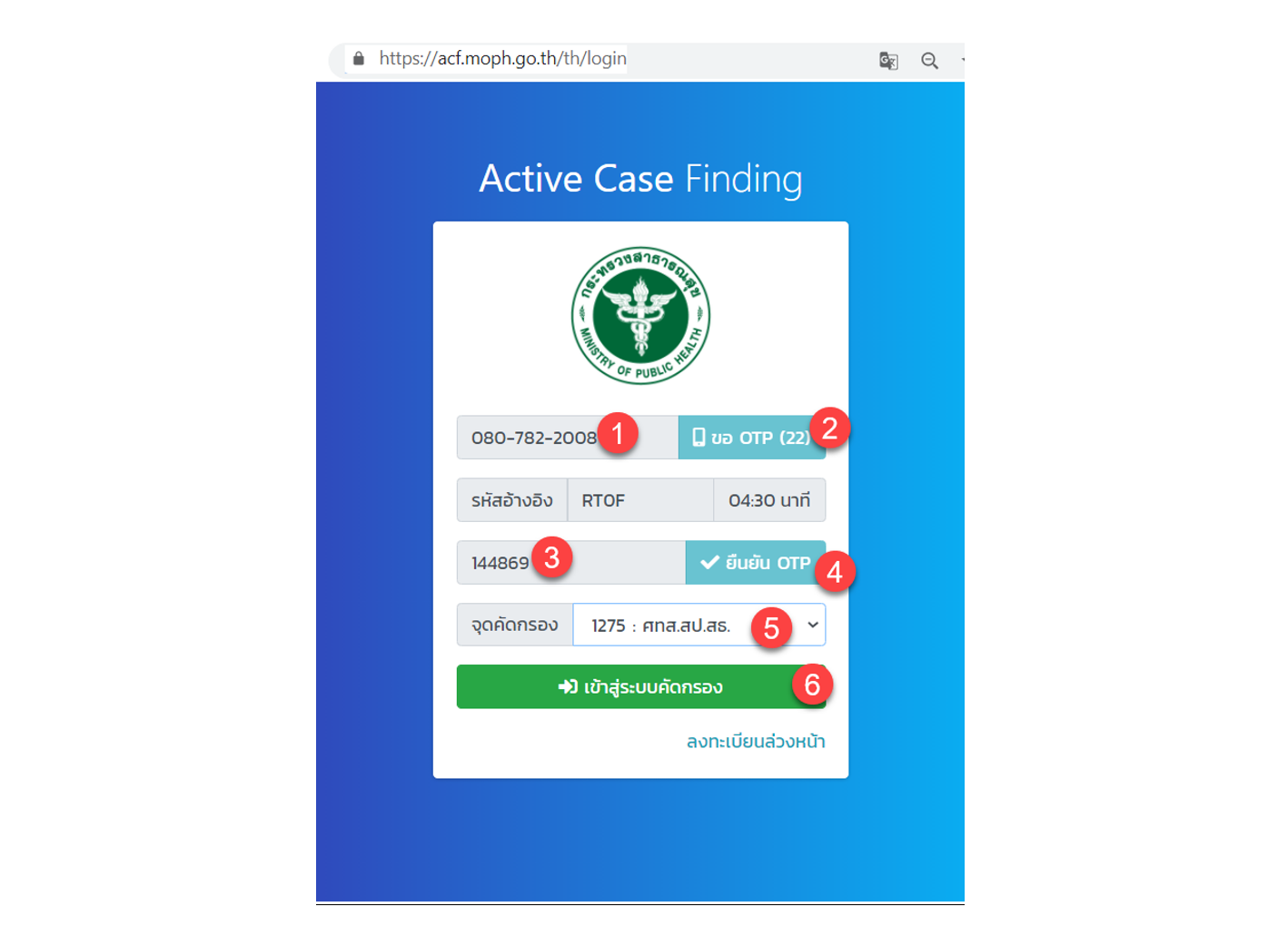
# 3.2 หน้าจอ Login
- กรอกเบอร์โทรศัพท์มือถือ
- กดปุ่ม ขอ OTP (รหัส OTP จะส่งไปยังโทรศัพท์มือถือ)
- กรอกรหัส OTP
- กดปุ่มยืนยัน OTP
- เลือกจุดคัดกรองของหน่วยงานท่าน (หากยังไม่มีจุดคัดกรอง (Event) ระบบจะเปลี่ยนเข้าสู่หน้าจอรายการ Event เพื่อสร้าง Event)
- กดปุ่ม เข้าสู่ระบบคัดกรอง
# 3.3 หน้าจอข้อมูลผู้ใช้งาน
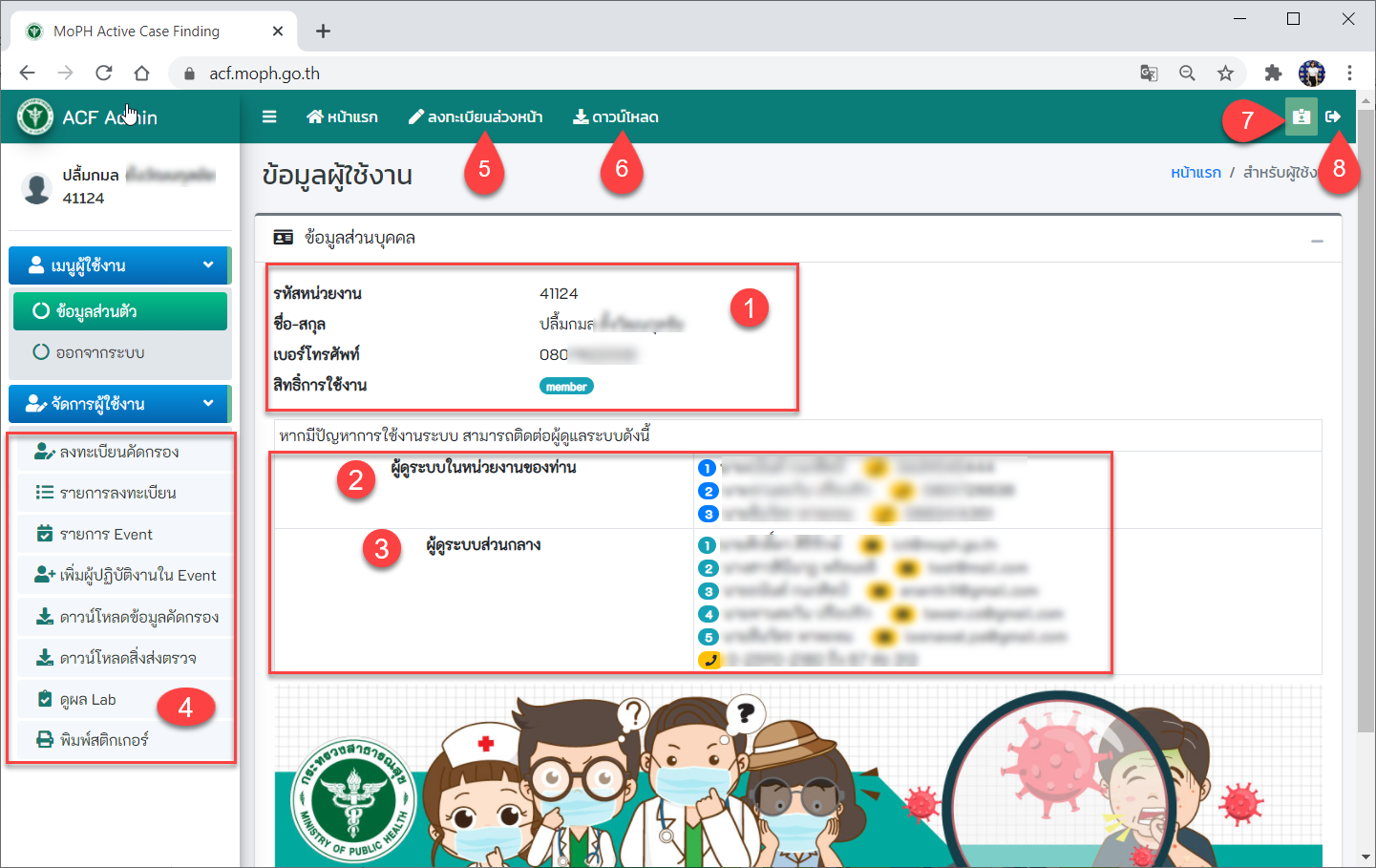
- แสดงข้อมูลส่วนบุคคลของผู้ใช้งาน
- แสดงข้อมูลผู้ดูแลระบบในหน่วยงานของท่าน (Admin ระดับหน่วยงาน) หากผู้ใช้งาน (User) มีปัญหาในการใช้งาน สามารถติดต่อผู้ดูแลระบบได้
- แสดงผู้ดูแลระบบส่วนกลาง (บุคลากรของศูนย์เทคโนโลยีสารสนเทศและการสื่อสาร) หาก Admin ระดับหน่วยงาน มีปัญหาในการใช้งาน สามารถติดต่อผู้ดูแลระบบส่วนกลางได้
- เมนูผู้ใช้งานทั้งหมด
- เมนูลงทะเบียนล่วงหน้า ใช้ในกรณีที่ต้องการบันทึกการลงทะเบียนผู้ถูกคัดกรอง
- เมนูดาวน์โหลด สามารถดาวน์โหลดแบบฟอร์มสำหรับเพิ่มผู้ใช้งาน
- เมนูข้อมูลส่วนบุคคล
- เมนู ออกจากระบบ
# 3.4 หน้าจอรายการ Event
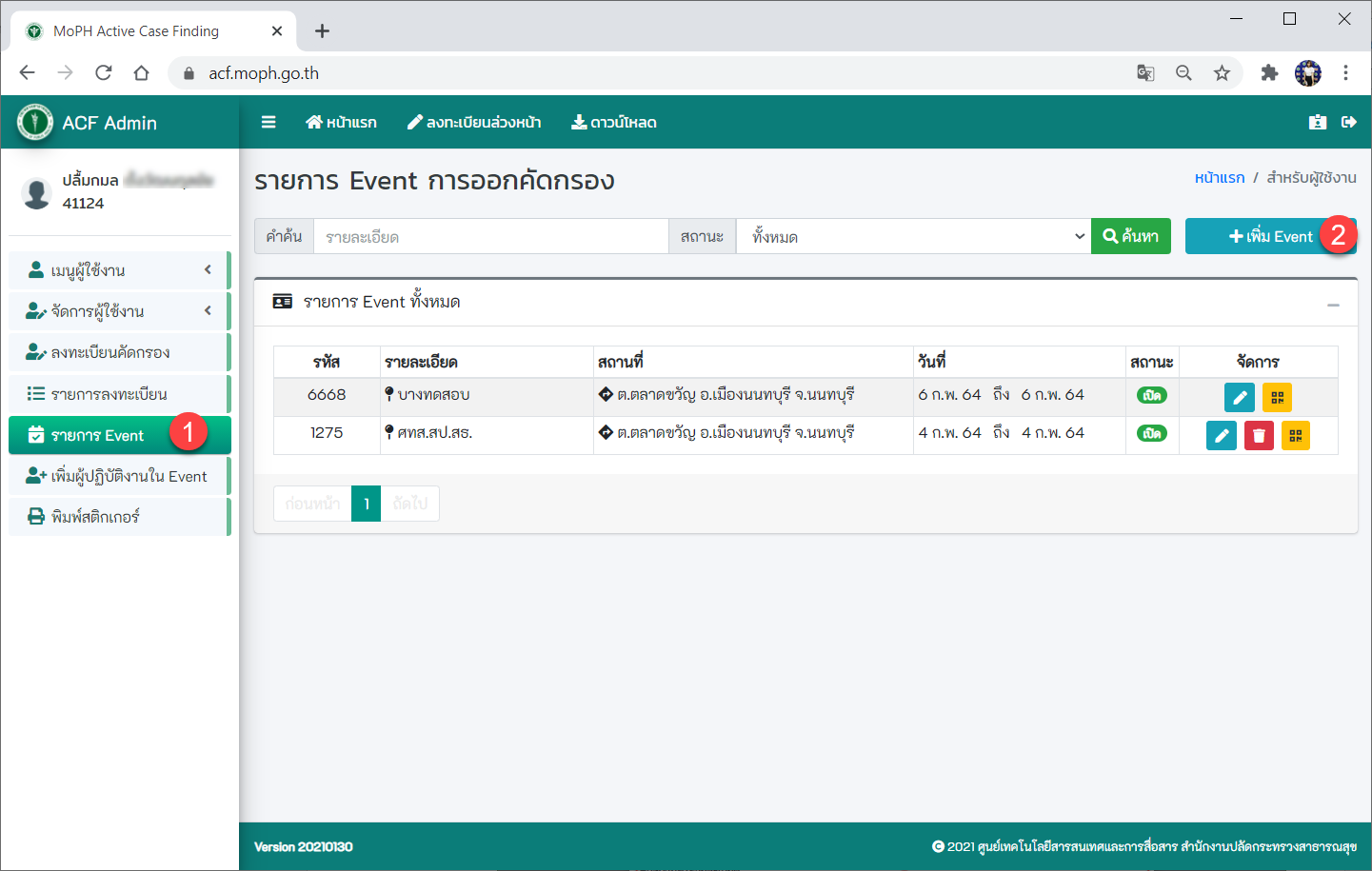
ก่อนที่เจ้าหน้าที่จะออกตรวจคัดกรอง ต้องเพิ่ม Event หน่วยงานก่อน
- กดปุ่มเมนู รายการ Event
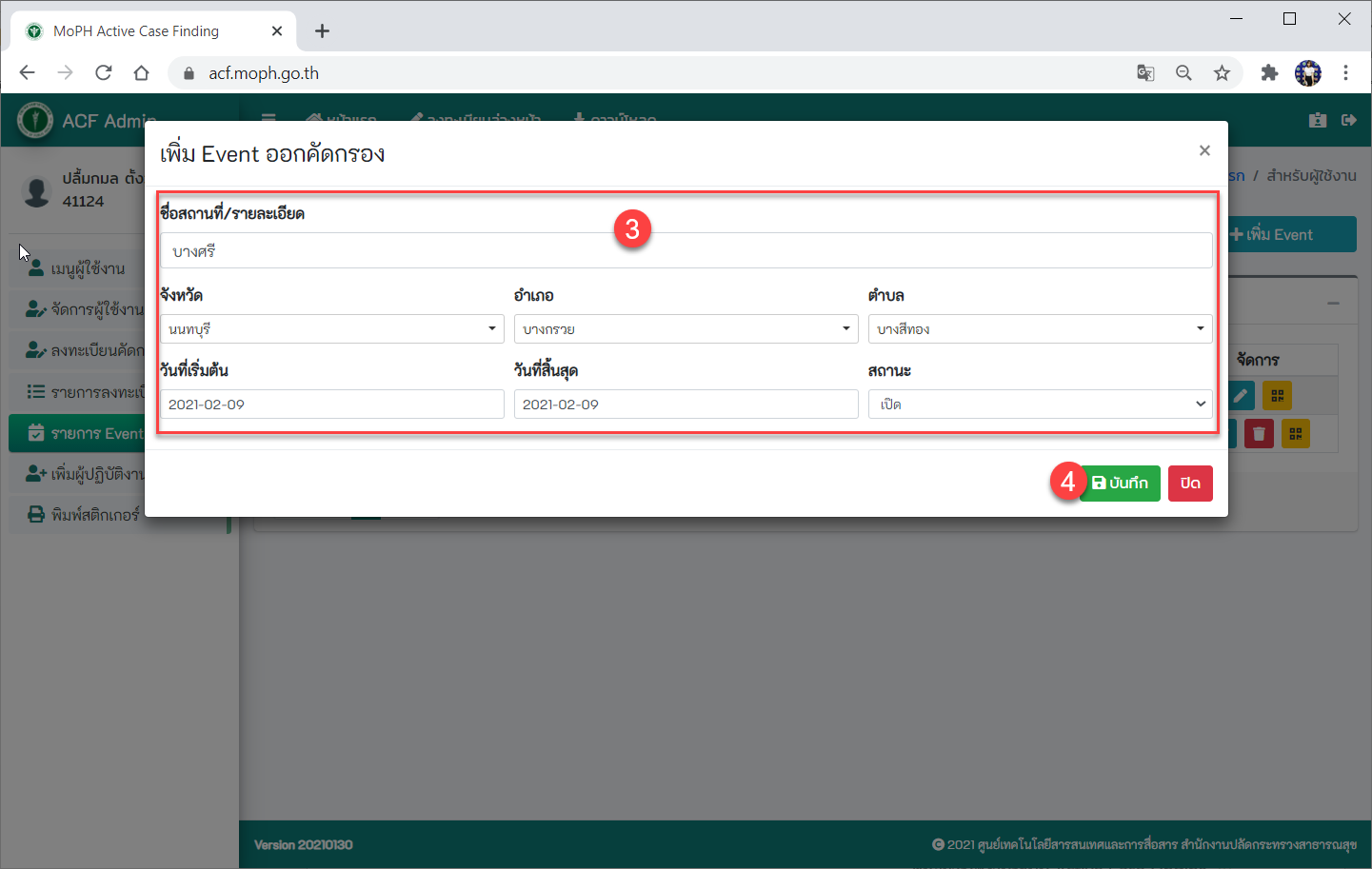
- กดปุ่ม เพิ่ม Event
- กรอกรายละเอียด Event ออกคัดกรองของหน่วยงาน
- กดปุ่ม บันทึก
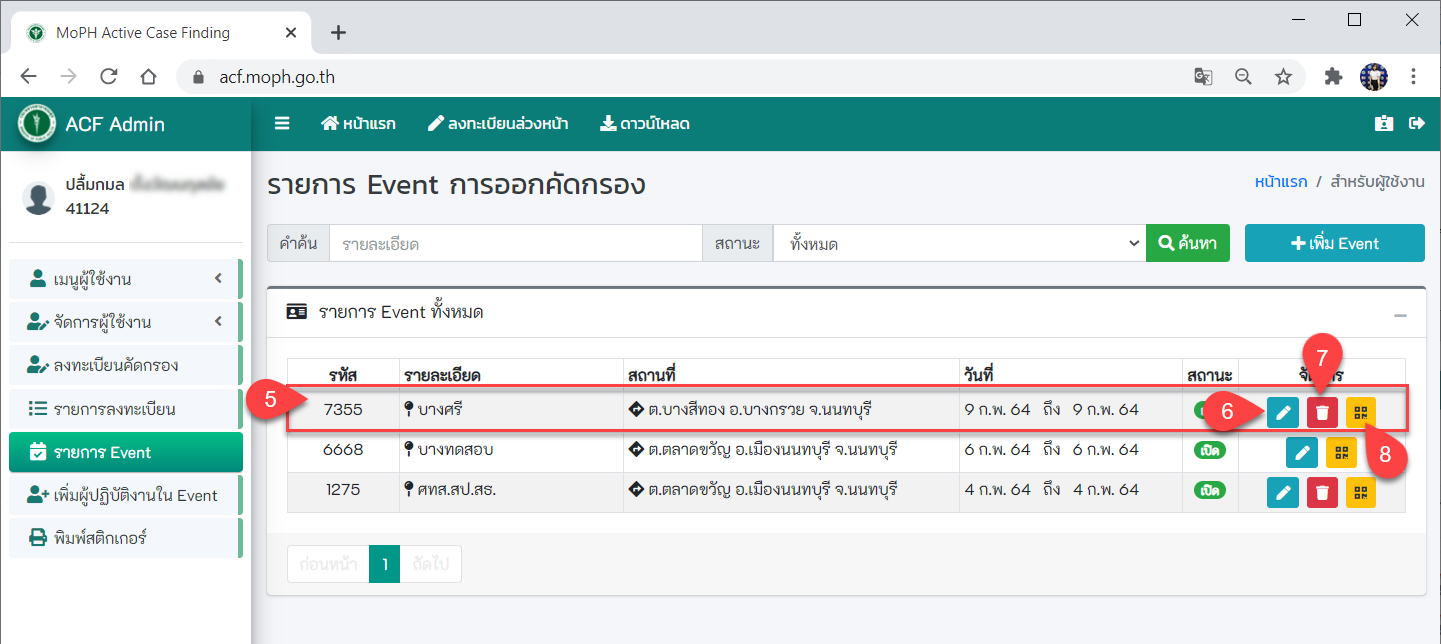
- จะปรากฏ Event ที่ได้ทำการเพิ่ม
- สามารถแก้ไข Event ได้
- สามารถลบ Event ได้
- ปุ่มสร้าง QR Code ให้กับ Event ที่เราสร้าง เพื่อนำไปให้ผู้รับคัดกรอง Scan เพื่อลงทะเบียนล่วงหน้า
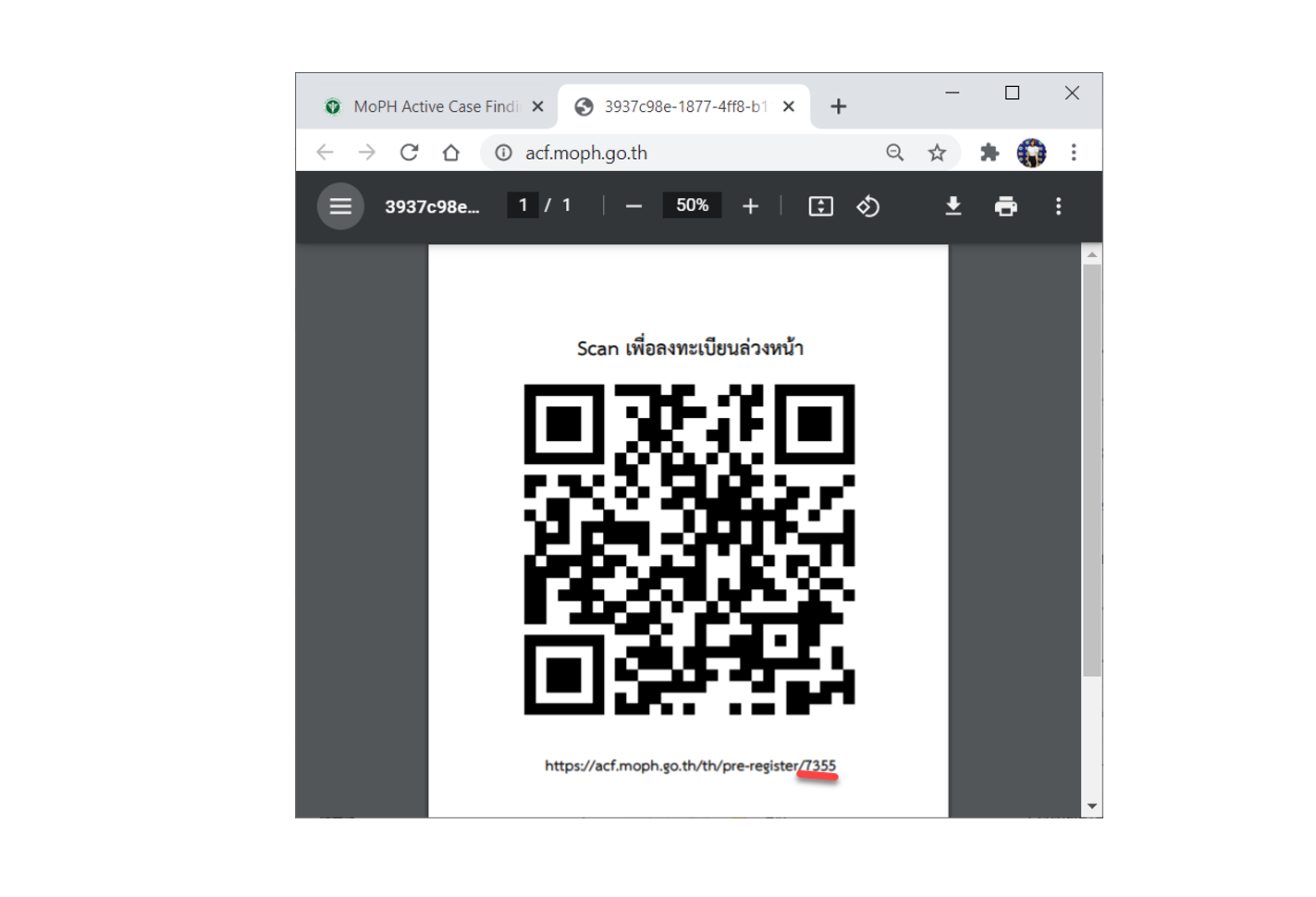
- ปรากฏ QR Code ที่ได้สร้างขึ้น จะสังเกตเห็นว่าจะมีรหัสเลข Event ของหน่วยงาน
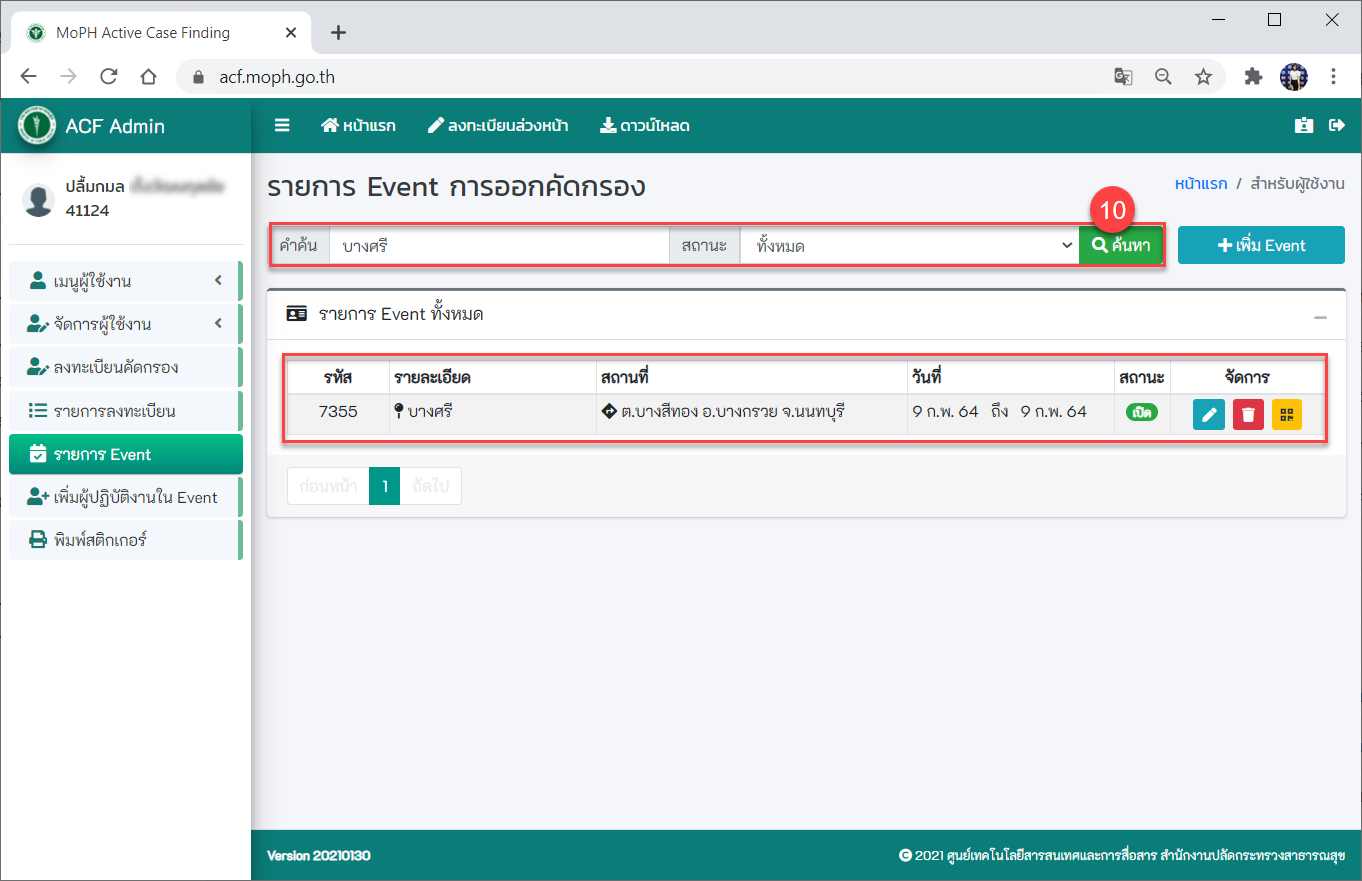
- การค้นหา Event > กรอกคำค้น : ชื่อหน่วยงาน > เลือกสถานะ > กดปุ่มค้นหา > จะปรากฏ Event ที่ต้องการค้นหา
# 3.5 หน้าจอเพิ่มผู้ปฏิบัติงานใน Event
กรณีที่มีผู้ปฏิบัติงานมาจากหน่วยงานอื่น ซึ่งมีรหัสสถานพยาบาลไม่เหมือนกัน แต่ต้องการปฏิบัติการใน Event ด้วยกัน ก็สามารถเพิ่มผู้ปฏิบัติงานใน Event ได้
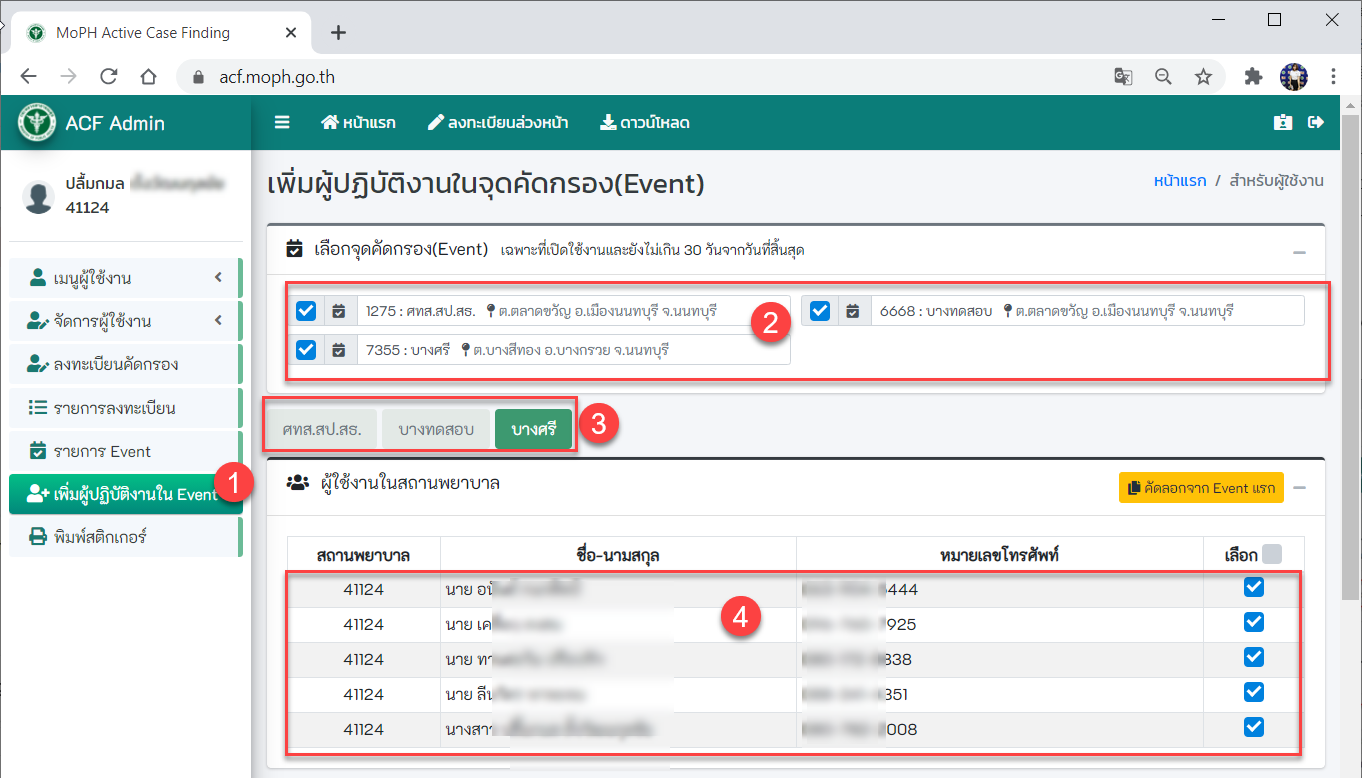
- เข้าเมนู เพิ่มผู้ปฏิบัติงานใน Event
- จะปรากฏข้อมูลจุดคัดกรอง (Event) ทั้งหมดที่เปิดใช้งานและยังไม่เกิน 30 วันจากวันที่สิ้นสุด
- แถบจุดคัดกรอง (Even)
- จะปรากฏรายชื่อผู้ใช้งานในสถานพยาบาลแต่ละจุดคัดกรอง (Event)
- ค้นหาจากผู้ใช้งานจากสถานพยาบาลอื่น โดยค้นจากเลขบัตรประชาชน/รหัสสถานพยาบาล/ชื่อ-สกุล แล้วกดปุ่ม ค้นหา
- กดปุ่มเพิ่ม หลังรายชื่อที่ต้องการ
- จะแสดงรายชื่อที่เพิ่มเพื่อเป็นผู้ปฏิบัติงานใน Event
- กดปุ่มบันทึก

# 3.6 หน้าจอพิมพ์สติกเกอร์
เจ้าหน้าที่ที่จะออกตรวจคัดกรอง จะต้องพิมพ์สติกเกอร์ตามจำนวนผู้ที่มารับการตรวจคัดกรอง
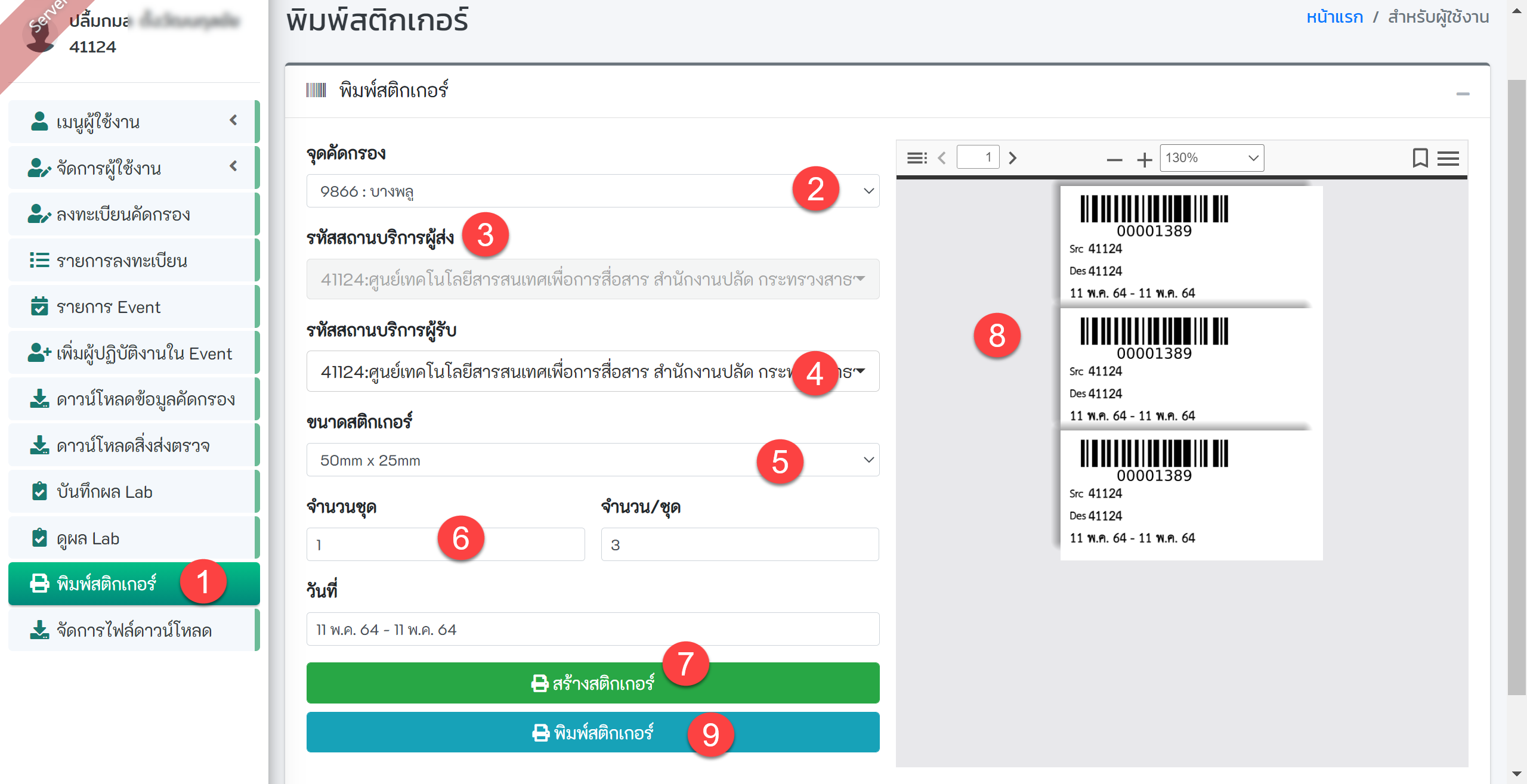
- กดปุ่มเมนู พิมพ์สติกเกอร์
- เลือกจุดคัดกรอง
- ระบบจะแสดงรหัสสถานบริการผู้ส่งให้โดยอัตโนมัติ
- เลือกรหัสสถานบริการผู้รับ
- เลือกขนาดสติกเกอร์
- ระบุจำนวนชุด (จำนวนผู้ที่มารับการตรวจคัดกรอง) จำนวน/ชุด ระบบจะ default เท่ากับ (ผู้รับการตรวจคัดกรอง 1 คน ใช้สติกเกอร์ 3 ชุด)
- กดปุ่มพิมพ์สร้างสติกเกอร์
- จะปรากฏสติกเกอร์ทั้งหมด
- กดปุ่มพิมพ์สติกเกอร์
# 3.7 หน้าจอลงทะเบียนผู้ถูกคัดกรอง
ผู้ถูกคัดกรองจะมีด้วยกัน 2 กรณี ดังนี้
- กรณีที่ 1 : ผู้ถูกคัดกรองที่ได้ลงทะเบียนล่วงหน้ามาเรียบร้อยแล้ว เมื่อเจ้าหน้าที่เสียบบัตรประชาชนกับเครื่องอ่านบัตร /กรอกเบอร์โทรศัพท์มือถือ/ (ข้อ 2) แล้วกดปุ่มค้นหา (ข้อ 3) จะปรากฏข้อมูลส่วนบุคคลของผู้ถูกคัดกรอง (ข้อ 4) แล้วดำเนินการตามขั้นตอน ขั้อ 5 ด้านล่างได้เลย
- กรณีที่ 2 : ผู้ถูกคัดกรองที่มาลงทะเบียนหน้าจุดคัดกรอง เจ้าหน้าที่ต้องดำเนินการตามขั้นตอนการใช้งานด้านล่าง (ข้อแตกต่าง : กรณีที่ 1 เจ้าหน้าที่ไม่ต้องกรอกข้อมูลส่วนบุคคลของผู้ถูกคัดกรองหน้างาน ทำให้มีความสะดวก รวดเร็วมากกว่ากรณีที่ 2)
ขั้นตอนการใช้งาน มี 2 กรณี ดังนี้
# กรณีที่ 1 การใช้เครื่องอ่านบัตร
หลังจากติดตั้งและเปิดไฟล์อ่านบัตร smart card เรียบร้อยแล้ว
- กดปุ่ม เมนูลงทะเบียนคัดกรอง
- เสียบบัตรประชาชนกับเครื่องอ่านบัตร
- จากนั้นจะปรากฏข้อมูลตามหน้าบัตร
- กรอกเบอร์โทรศัพท์มือถือ
- เลือกประเภทผู้ป่วย มี 3 สถานะ ดังนี้
• PUI : ผู้ที่เข้าเกณฑ์สอบสวนโรค
• NON-PUI : ผู้ที่ไม่เข้าเกณฑ์สอบสวนโรค
• REPEAT : ผู้ที่ตรวจซ้ำ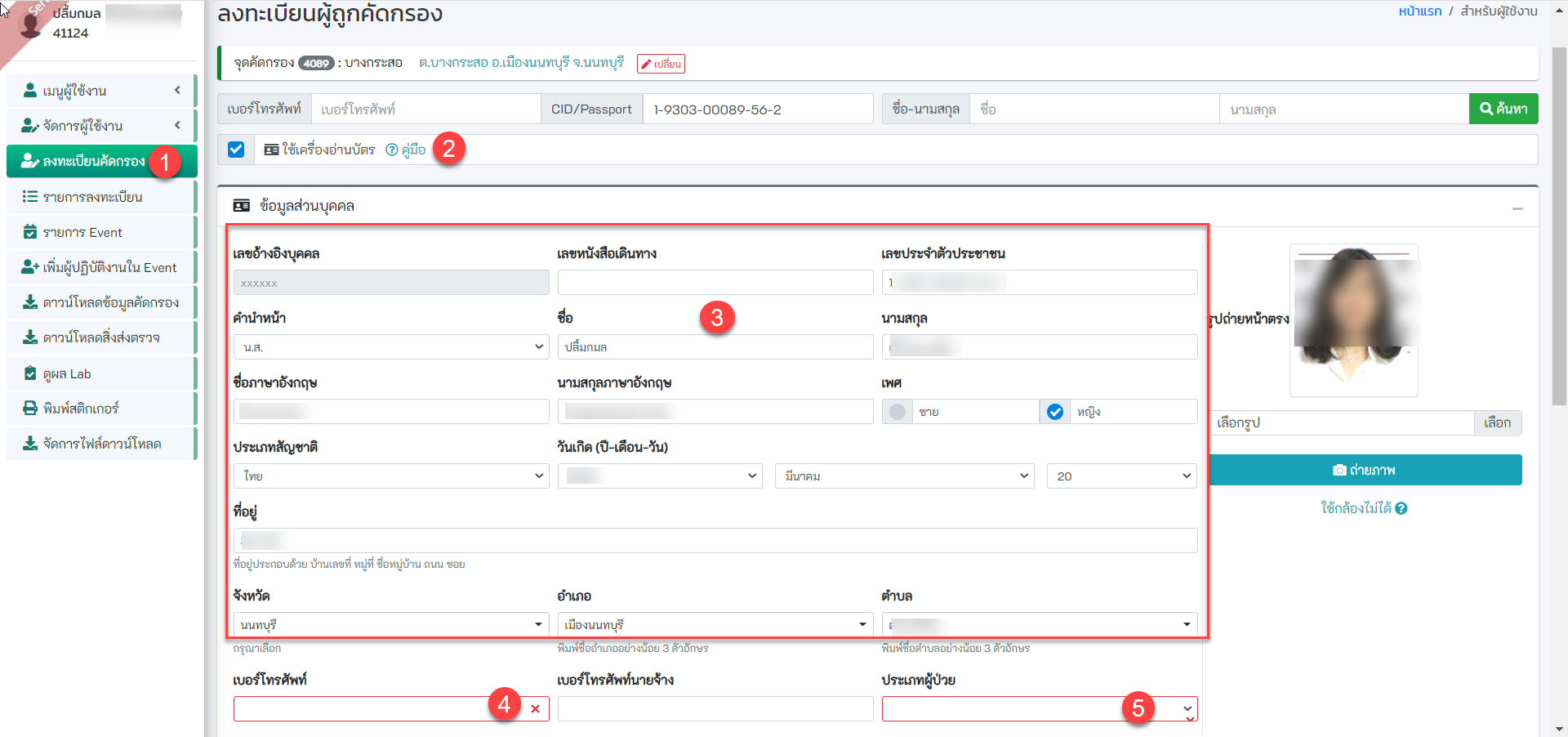
# กรณีที่ 2
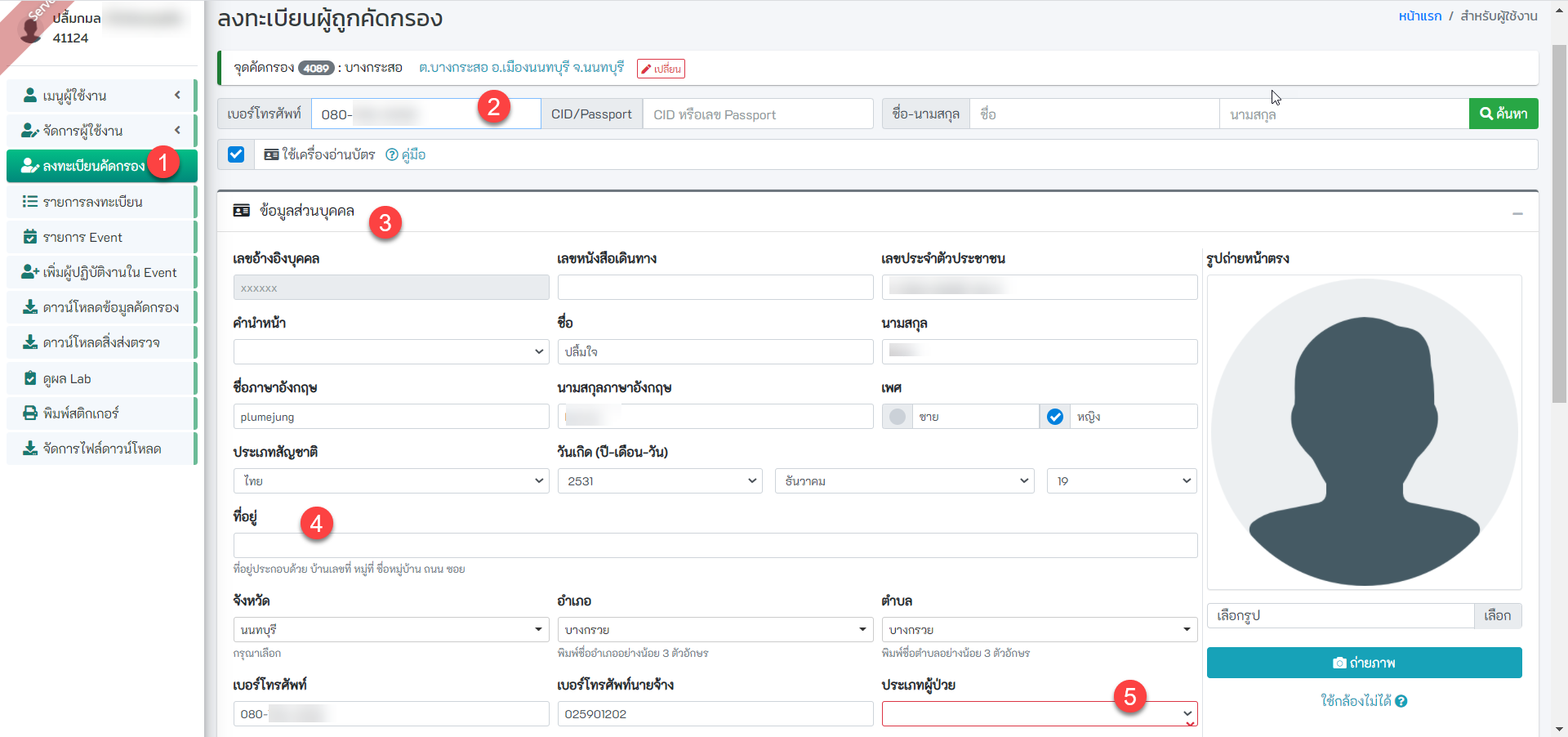
- กดปุ่ม เมนูลงทะเบียนคัดกรอง
- กรอกเบอร์โทรศัพท์มือถือ/ CID/Passport/ ชื่อ-สกุล อย่างใดอย่างหนึ่ง
- กดปุ่ม ค้นหา
- ปรากฏข้อมูลส่วนบุคคลของผู้ถูกคัดกรอง /สามารถถ่ายรูปหรือเลือกรูปจากเครื่องได้
- เลือกประเภทผู้ป่วย มี 3 สถานะ ดังนี้
• PUI : ผู้ที่เข้าเกณฑ์สอบสวนโรค
• NON-PUI : ผู้ที่ไม่เข้าเกณฑ์สอบสวนโรค
• REPEAT : ผู้ที่ตรวจซ้ำ
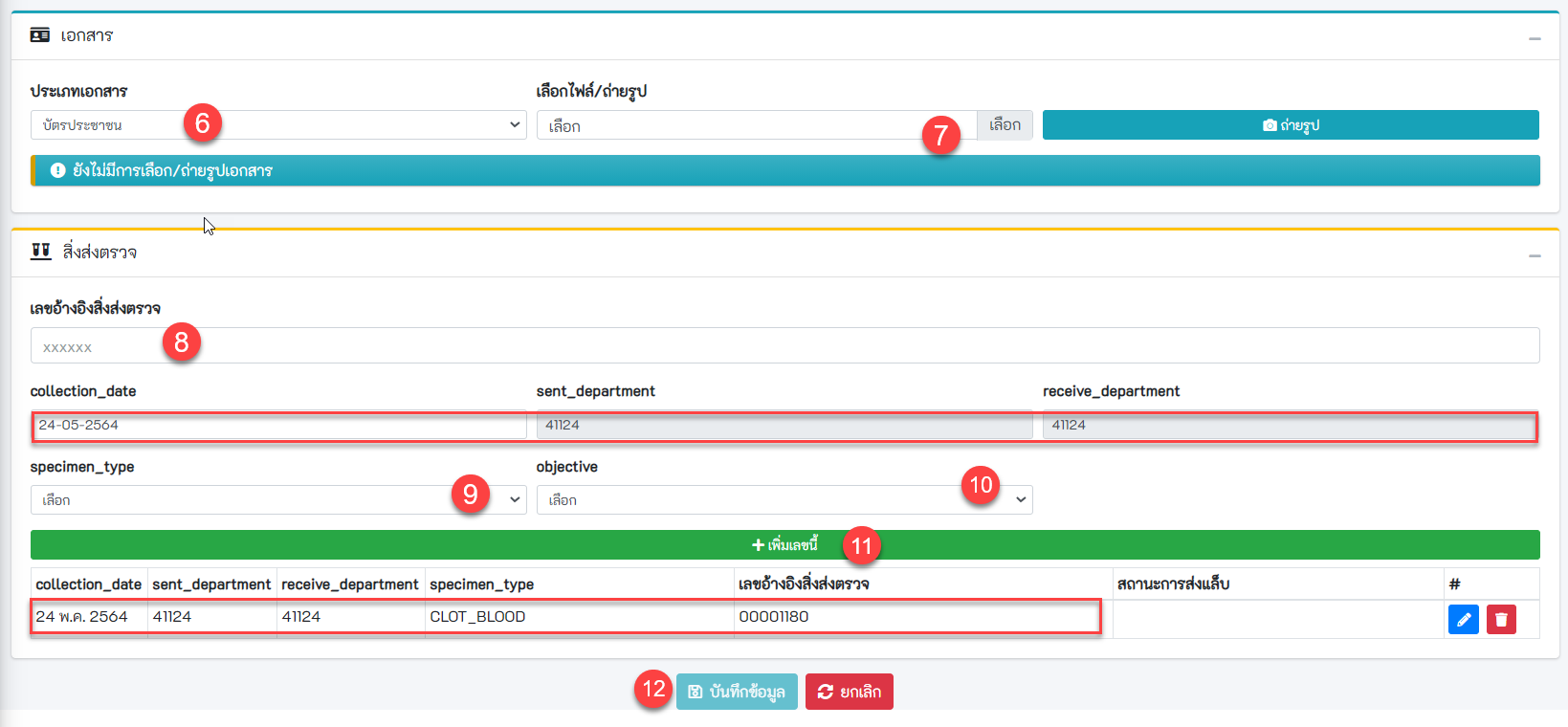
- เลือกประเภทเอกสาร
- เลือกไฟล์
- ใส่เลขอ้างอิงสิ่งส่งตรวจ > แล้ว enter > จะปรากฎวันที่ ,รหัสสถานพยาบาลต้นทาง ,รหัสสถานพยาบาลปลายทาง
- เลือก specimen
- เลือก objective
- กดปุ่ม เพิ่มเลขนี้ > ปรากฏข้อมูลทั้งหมด
- กดปุ่ม บันทึกข้อมูล
# 3.8 หน้าจอรายการลงทะเบียน
เมนูรายการลงทะเบียนจะแสดงรายชื่อผู้ถูกคัดกรองทั้งหมดของหน่วยงาน แยกตาม Event
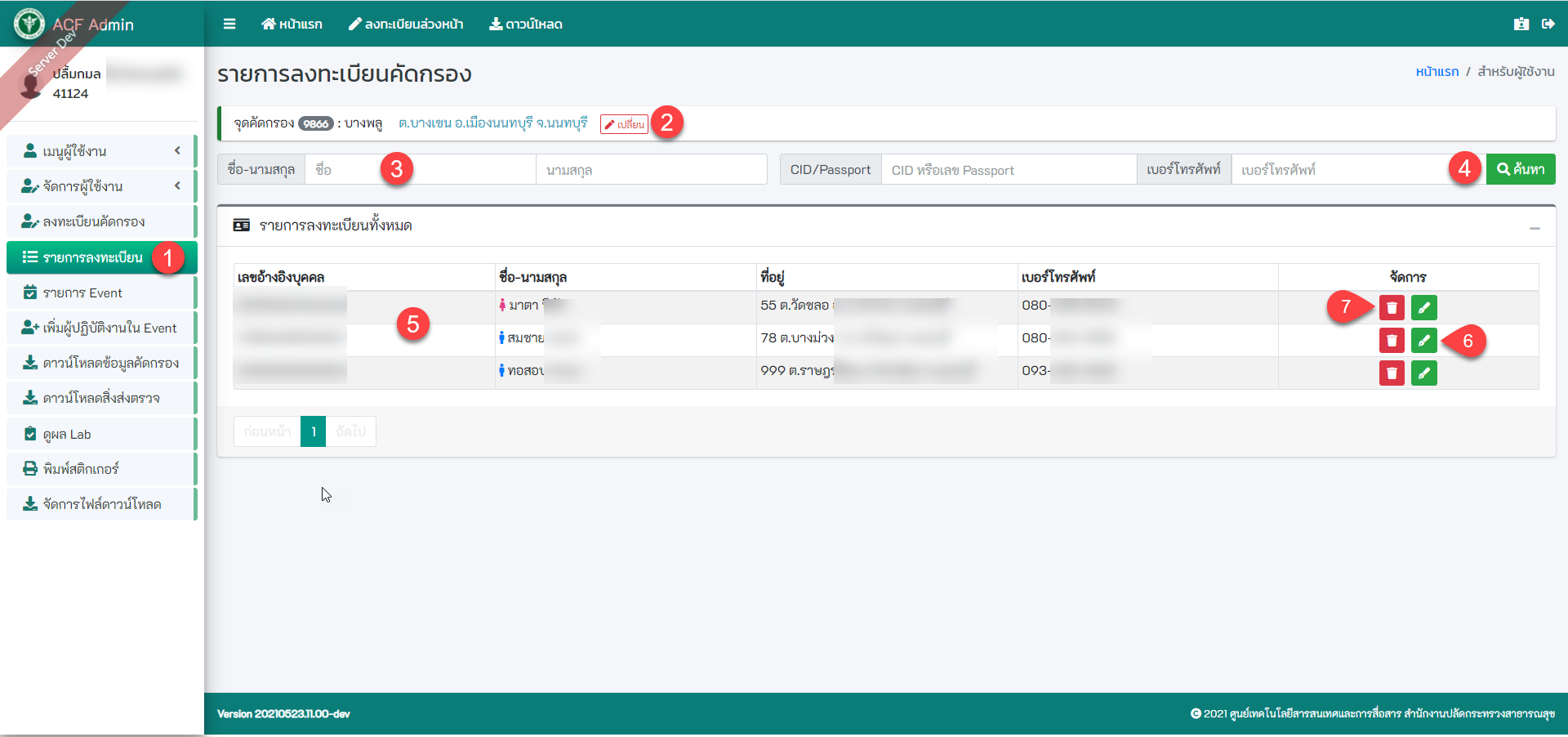
- กดปุ่มเมนู รายการลงทะเบียน
- เลือก Event ที่ออกคัดกรอง (กดปุ่มค้นหาจะปรากฏรายชื่อผู้ถูกคัดกรองทั้งหมดของ Event นั้น)
- หากต้องการดูเป็นรายบุคคล ระบุชื่อ/นามสกุล/CID/Passport/เบอร์โทรศัพท์ อย่างใดอย่างหนึ่ง
- กดปุ่มค้นหา
- จะปรากฏรายชื่อผู้ถูกคัดกรองที่เราต้องการ
- สามารถลบรายชื่อผู้ถูกคัดกรองได้
- สามารถแก้ไขข้อมูลผู้ถูกคัดกรองได้
# 3.9 หน้าจอดาวน์โหลดข้อมูลคัดกรอง
เป็นข้อมูลการลงทะเบียนผู้ถูกคัดกรองทั้งหมด
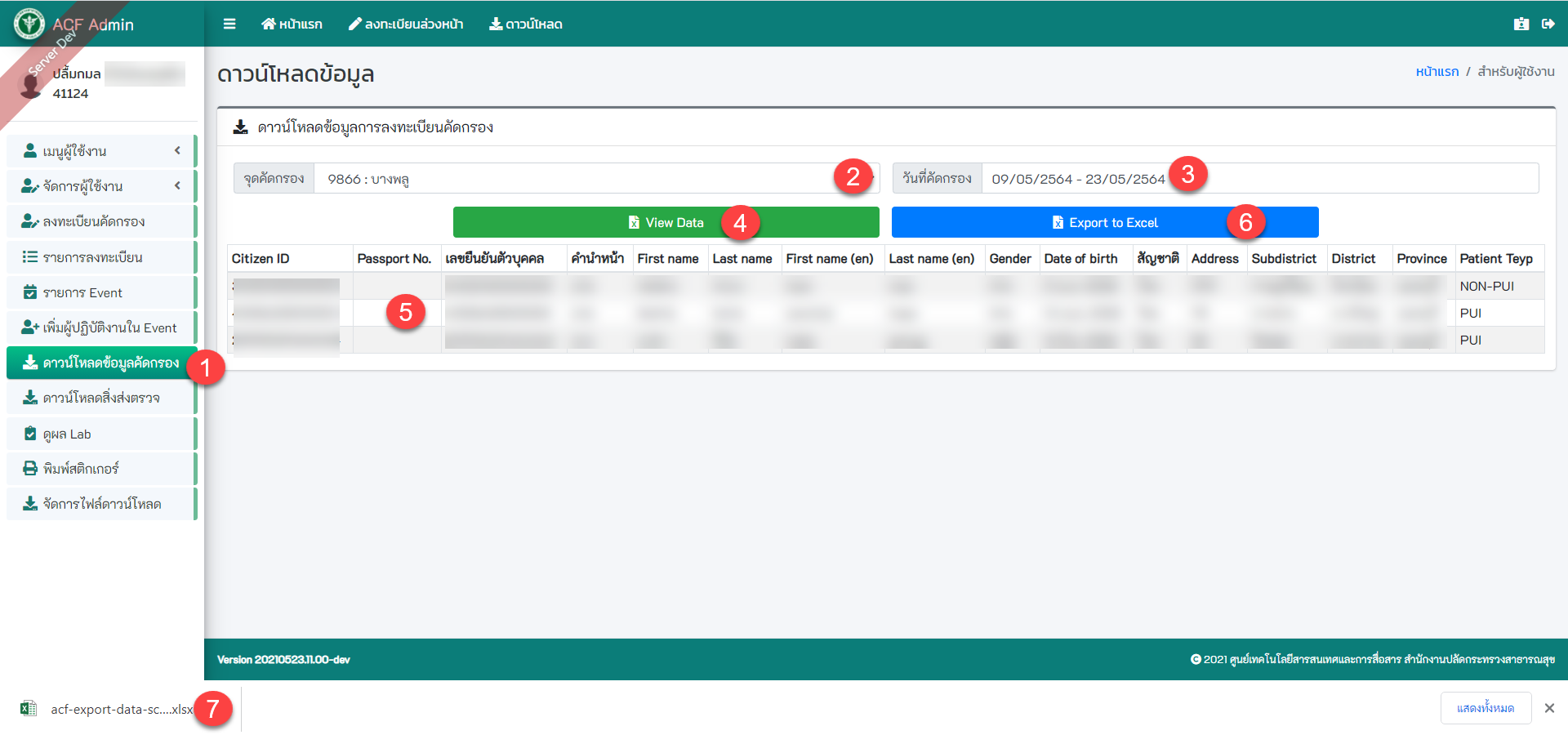
- เข้าเมนูดาวน์โหลดข้อมูลคัดกรอง
- เลือกจุดคัดกรอง สามารถเลือกได้ทั้งเฉพาะจุดคัดกรอง หรือเลือกทั้งหมดได้
- เลือกวันที่คัดกรอง
- กดปุ่ม ดูข้อมูล
- จะปรากฎข้อมูล
- กดปุ่ม ส่งออกเป็น excel หากต้องการดาวน์โหลด
- ไฟล์ที่ดาวน์โหลดจะปรากฏตามรูป
# 3.10 หน้าจอดาวน์โหลดสิ่งส่งตรวจ
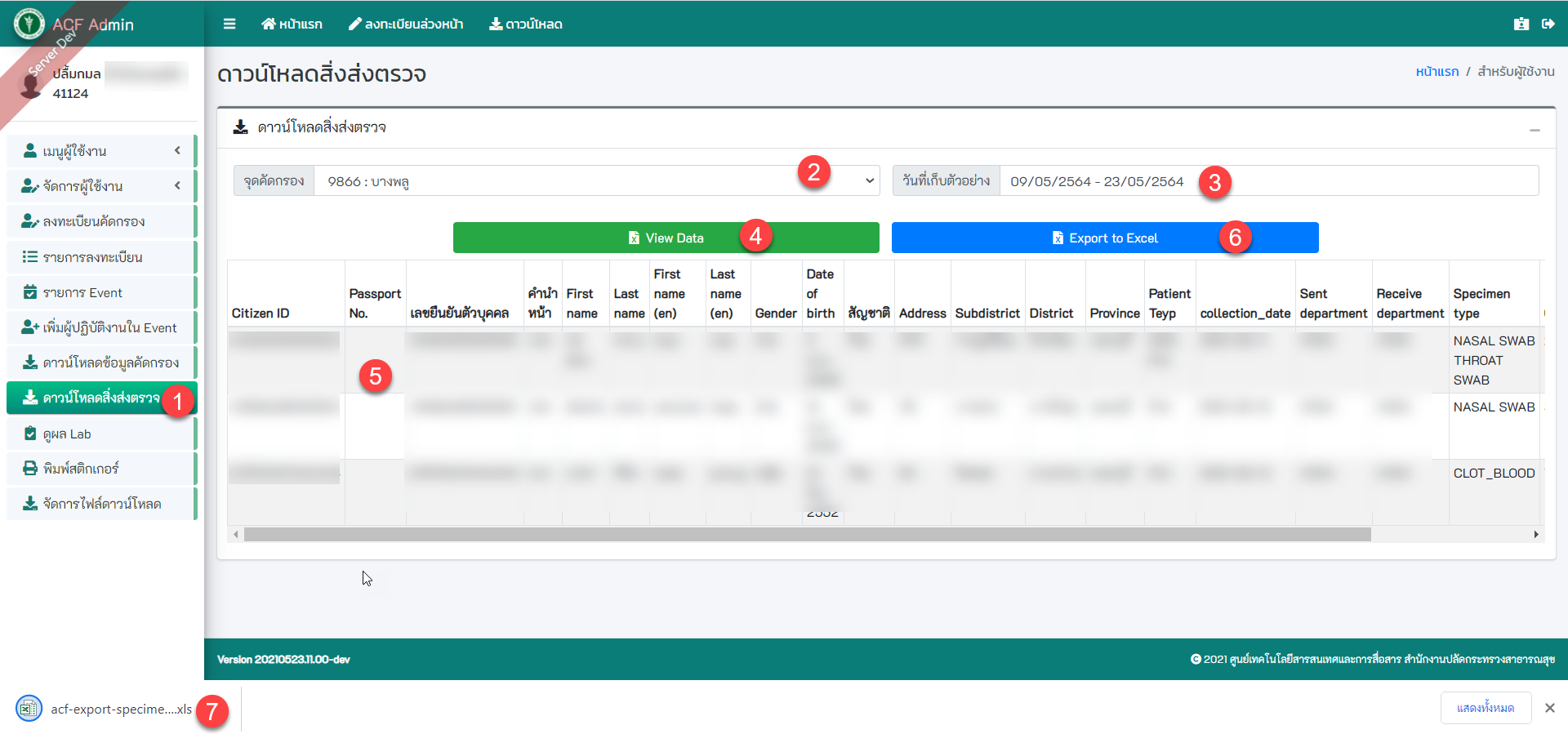
- เข้าเมนูดาวน์โหลดสิ่งส่งตรวจ
- เลือกจุดคัดกรอง สามารถเลือกได้ทั้งเฉพาะจุดคัดกรอง หรือเลือกทั้งหมดได้
- เลือกวันที่คัดกรอง
- กดปุ่ม ดูข้อมูล
- จะปรากฎข้อมูล
- กดปุ่ม ส่งออกเป็น excel หากต้องการดาวน์โหลด
- ไฟล์ที่ดาวน์โหลดจะปรากฏตามรูป
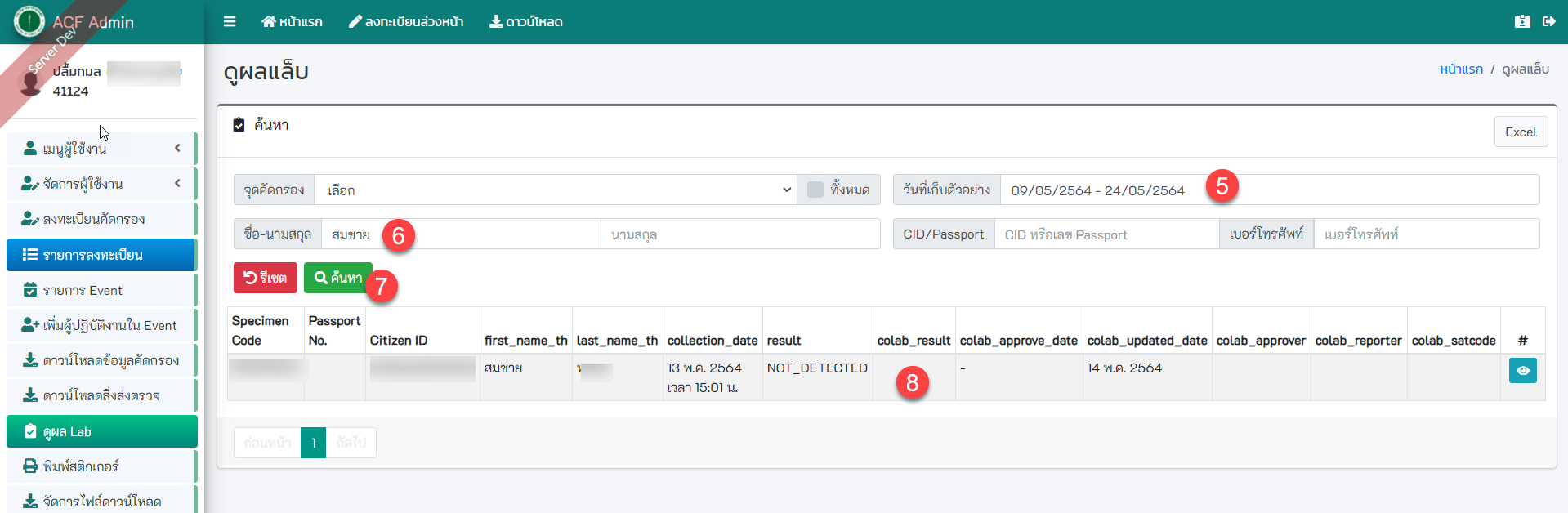
# 3.11 หน้าดูผล Lab
- เข้าเมนูดูผล Lab
- เลือกจุดคัดกรอง สามารถเลือกได้ทั้งเฉพาะจุดคัดกรอง หรือเลือกทั้งหมดได้
- เลือกวันที่เก็บตัวอย่าง
- จะปรากฎข้อมูลผล Lab
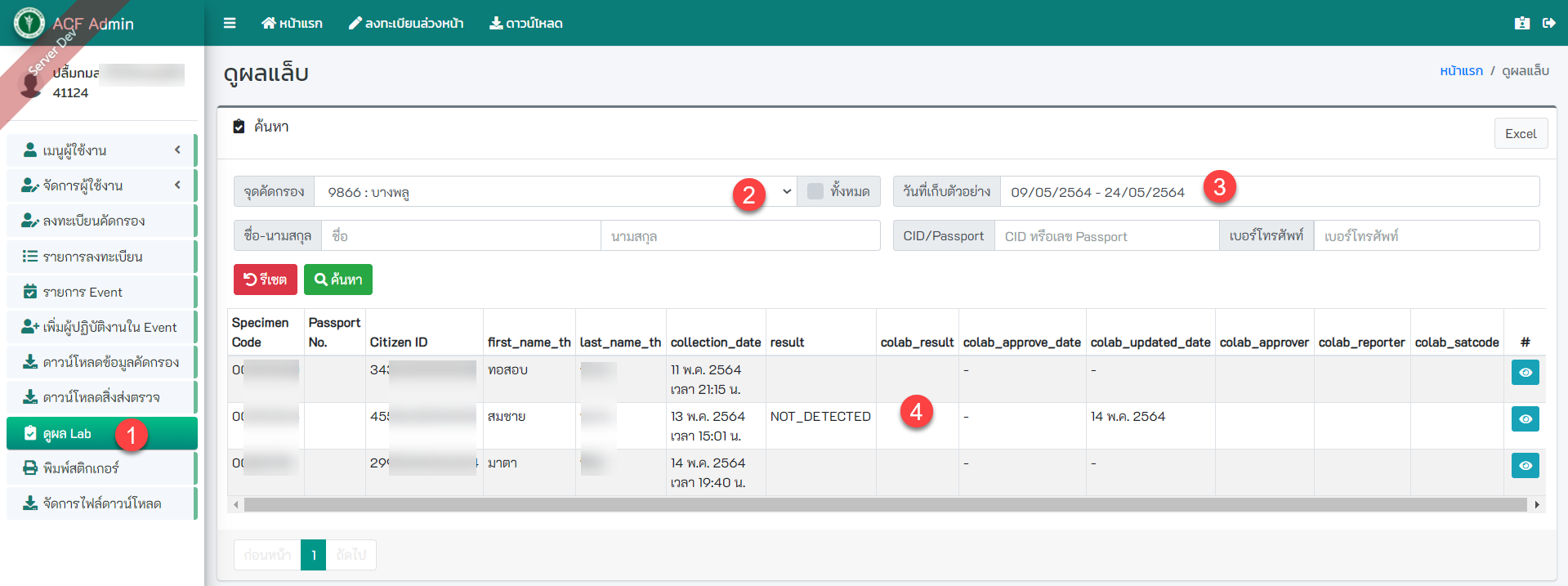
- หากต้องการค้นหารายคน เลือกวันที่เก็บตัวอย่าง (หากไม่ทราบวันที่ ให้เลือกช่วงเวลากว้างๆ )
- ระบุชื่อ
- กดปุ่ม ค้นหา
- จะปรากฏข้อมูล