# 4.1. สำหรับผู้ดูแลระบบ (Admin)
เมื่อดำเนินการตามเมนูขั้นตอนการขอใช้งานและระดับสิทธิ์ในการใช้ระบบเรียบร้อยแล้ว ก็เข้าสู่หน้าเว็บการใช้งานที่ https://acf.moph.go.th (opens new window)
# 4.2 หน้าจอ Login
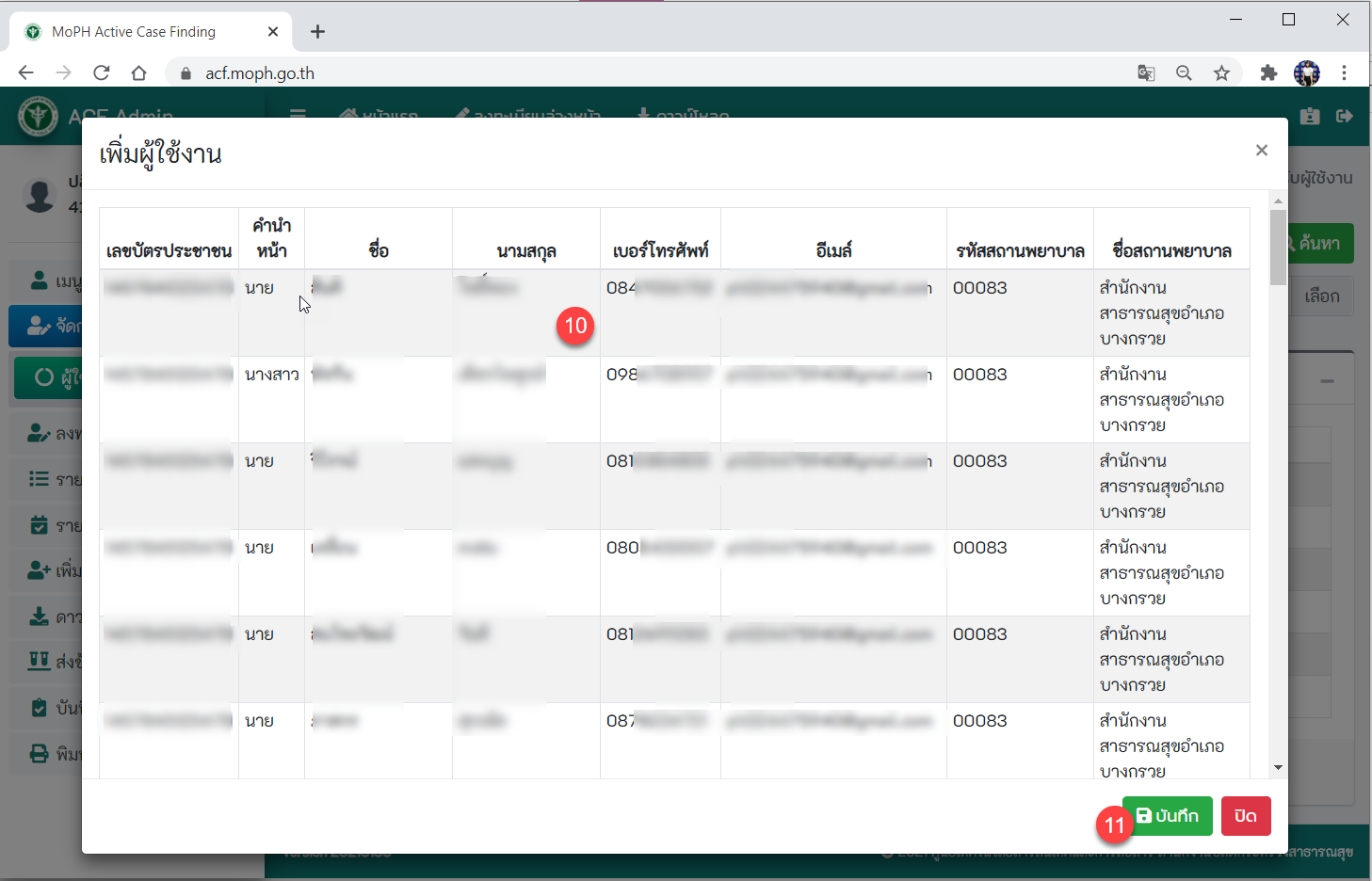
- กรอกเบอร์โทรศัพท์มือถือ
- กดปุ่ม ขอ OTP (รหัส OTP จะส่งไปยังโทรศัพท์มือถือ)
- กรอกรหัส OTP
- กดปุ่มยืนยัน OTP
- จุดคัดกรองของหน่วยงานท่าน (หากยังไม่มีจุดคัดกรอง (Event) ระบบจะเปลี่ยนเข้าสู่หน้าจอรายการ Event เพื่อสร้าง Event)
- กดปุ่ม เข้าสู่ระบบคัดกรอง
# 4.3 หน้าจอข้อมูลผู้ใช้งาน
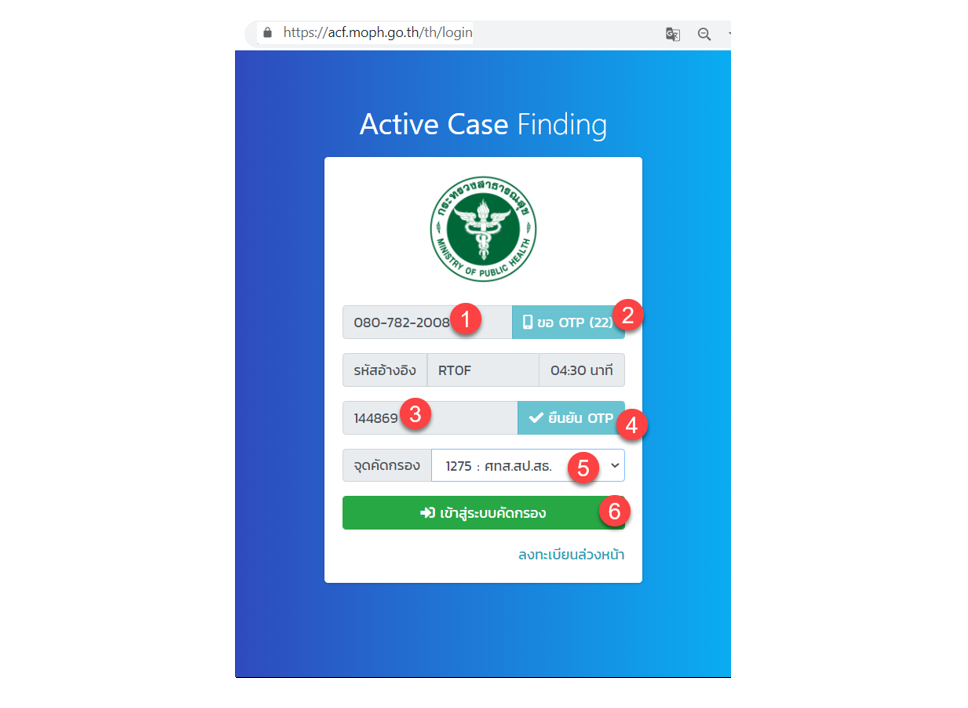
- แสดงข้อมูลส่วนบุคคลของผู้ใช้งาน
- เมนูทั้งหมดที่ผู้ดูแลระบบ (Admin ระดับหน่วยงาน) สามารถใช้งานได้
- แสดงข้อมูลผู้ดูแลระบบในหน่วยงานของท่าน (Admin ระดับหน่วยงาน)
- แสดงผู้ดูแลระบบส่วนกลาง (บุคลากรของศูนย์เทคโนโลยีสารสนเทศและการสื่อสาร) หาก Admin ระดับหน่วยงาน มีปัญหาในการใช้งาน สามารถติดต่อผู้ดูแลระบบส่วนกลางได้
- เมนูลงทะเบียนล่วงหน้า ใช้ในกรณีที่ต้องการบันทึกการลงทะเบียนผู้ถูกคัดกรอง
- เมนูดาวน์โหลด สามารถดาวน์โหลดแบบฟอร์มสำหรับเพิ่มผู้ใช้งาน
- เมนูข้อมูลส่วนบุคคล
- เมนู ออกจากระบบ
# 4.4 หน้าจอจัดการผู้ใช้
ผู้ดูแลระบบระดับหน่วยงาน จะต้องดำเนินการเพิ่มสิทธิ์ให้ผู้ใช้งาน (User) ให้เจ้าหน้าที่ในโรงพยาบาล
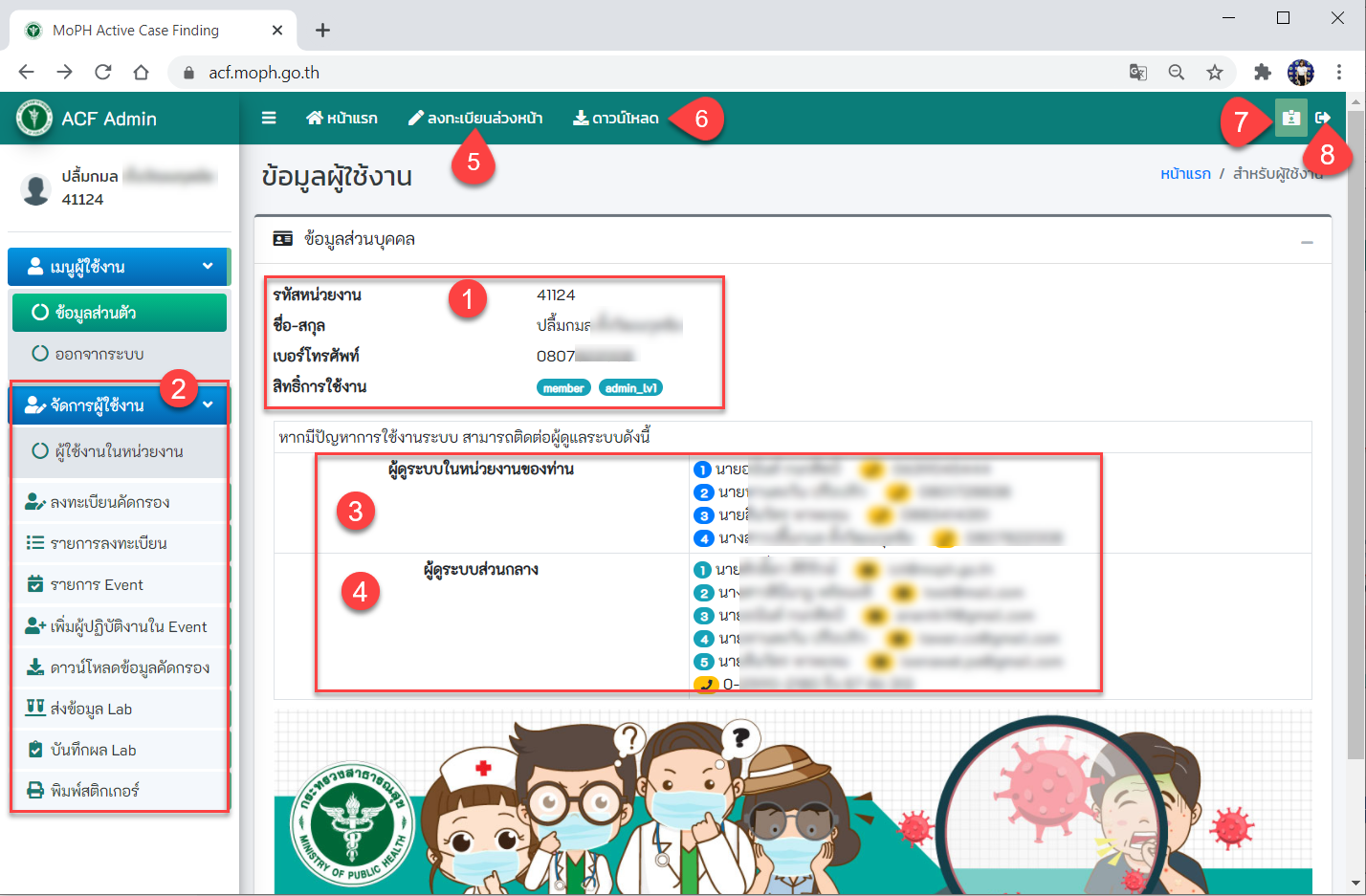
- เข้าเมนูจัดการผู้ใช้งาน
- เข้าเมนูผู้ใช้งานในหน่วยงาน
- จะแสดงรายชื่อเจ้าหน้าที่ผู้ใช้งานระบบทั้งหมดในหน่วยงาน
- สามารถค้นหารายชื่อเจ้าหน้าที่ โดยระบุเบอร์โทรศัพท์/ CID/ ชื่-สกุล แล้วกดปุ่ม ค้นหา
- การเพิ่มผู้ใช้งาน (จะเพิ่มได้ทีละรายชื่อ)
- กรอกรายละเอียดผู้ใช้งาน (จะเพิ่มได้ทีละรายชื่อ)
- กดปุ่ม บันทึก
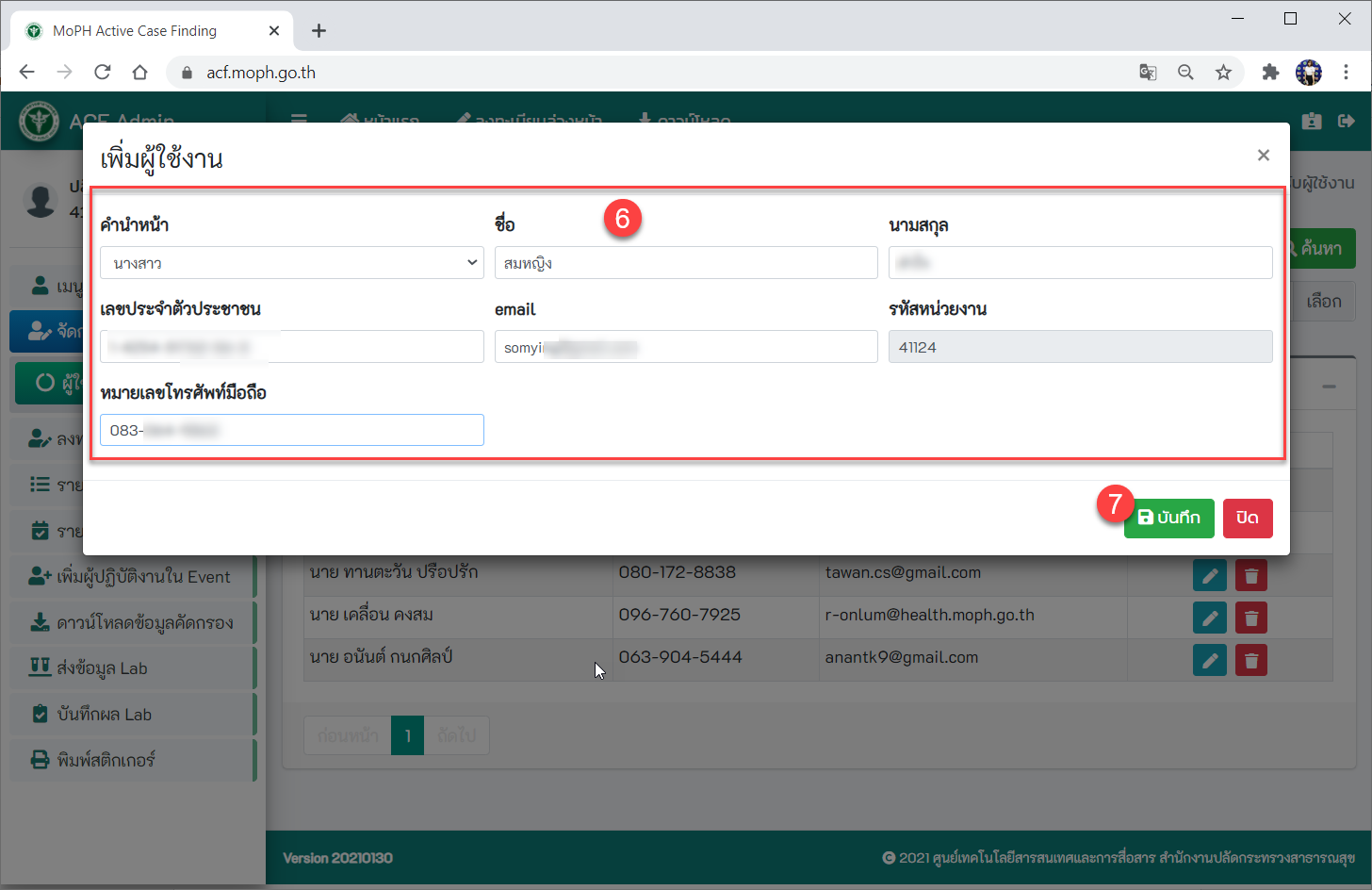
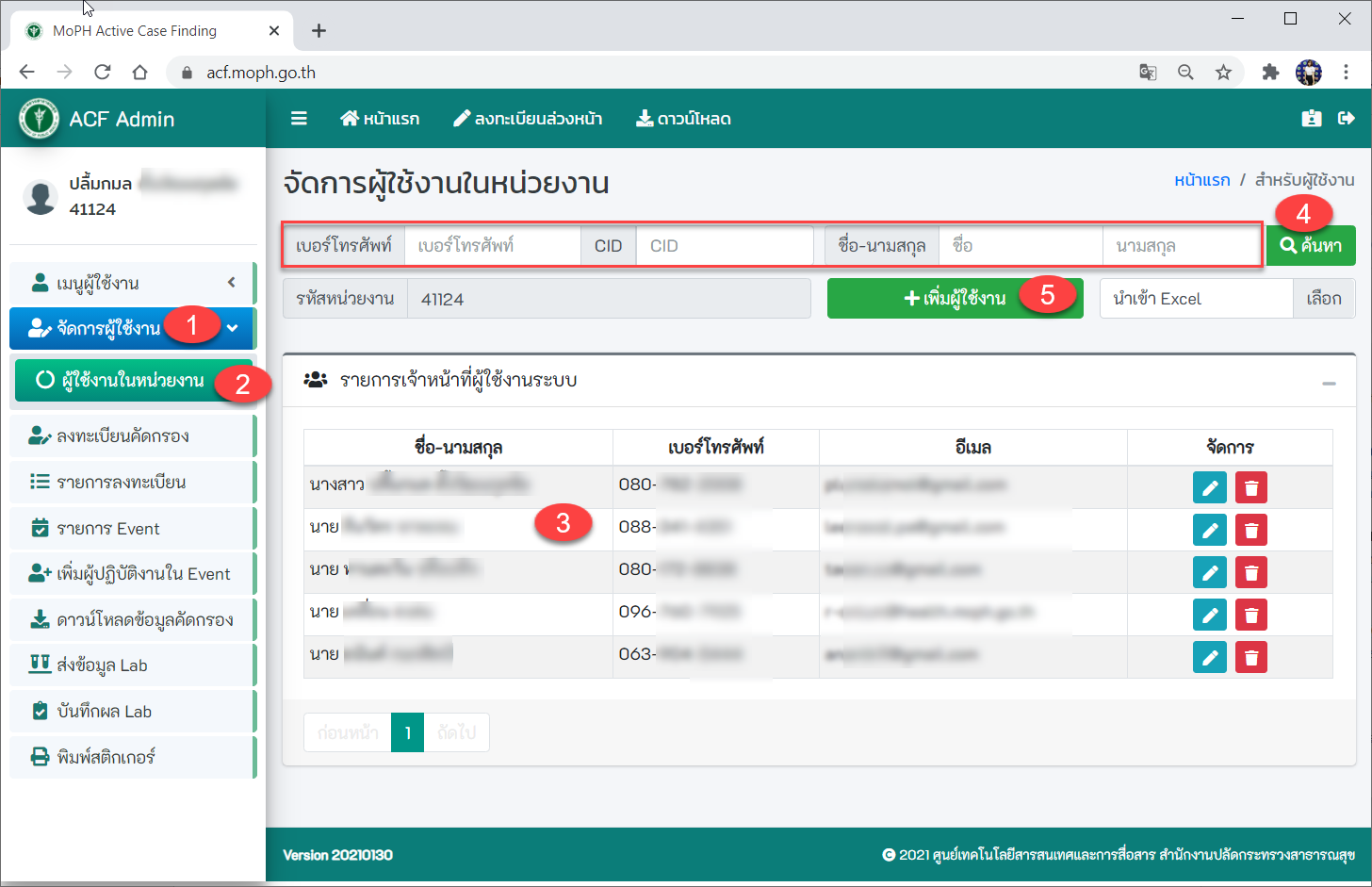
- สามารถเพิ่มรายชื่อจาก excel (โดยมีรูปแบบตามที่กำหนดให้) ทำให้สะดวกรวดเร็วในการเพิ่มรายชื่อจำนวนเยอะๆ คลิปปุ่ม เลือก
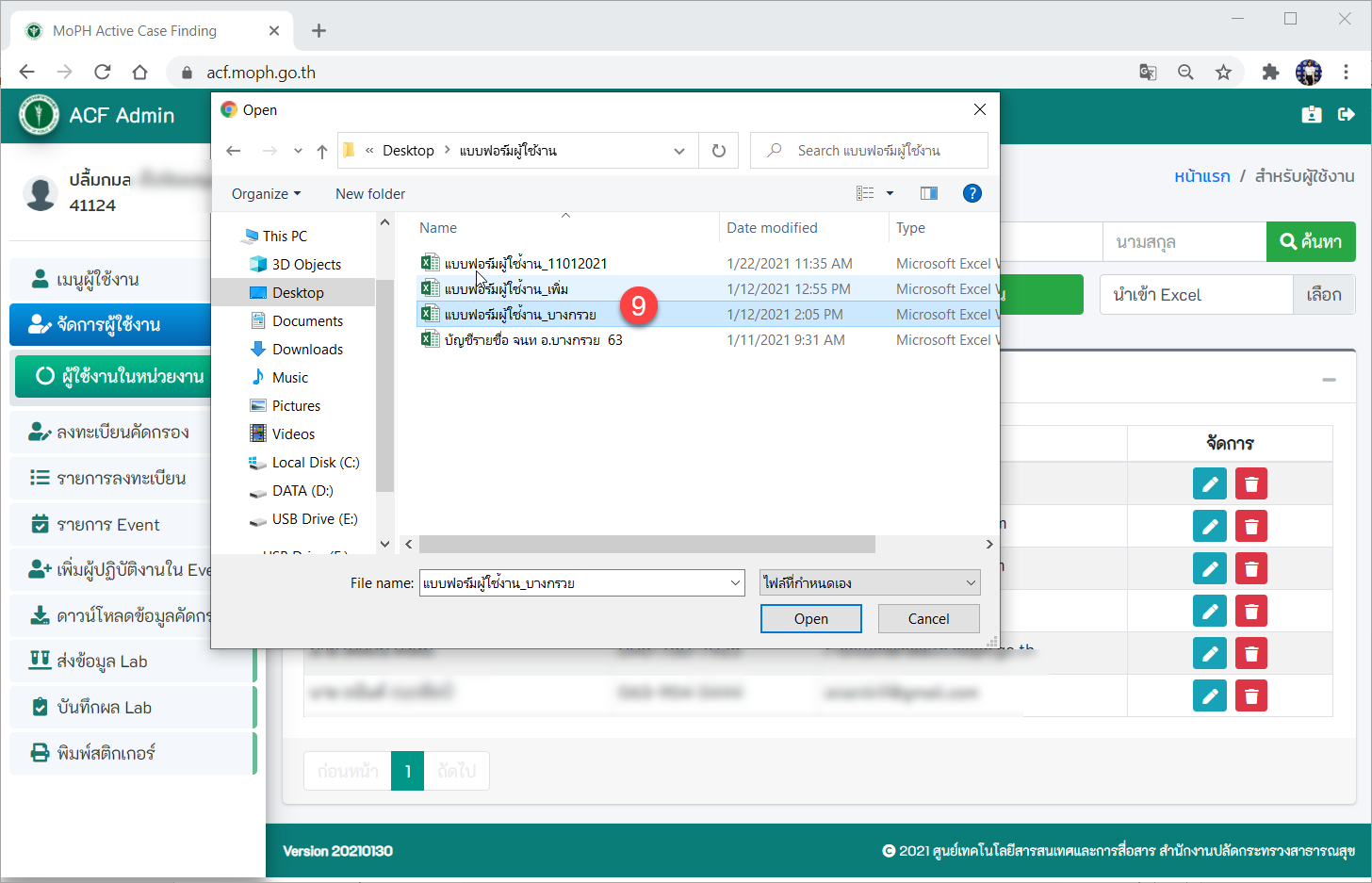
- เลือกไฟล์ excel ที่เตรียมไว้ กดปุ่ม open
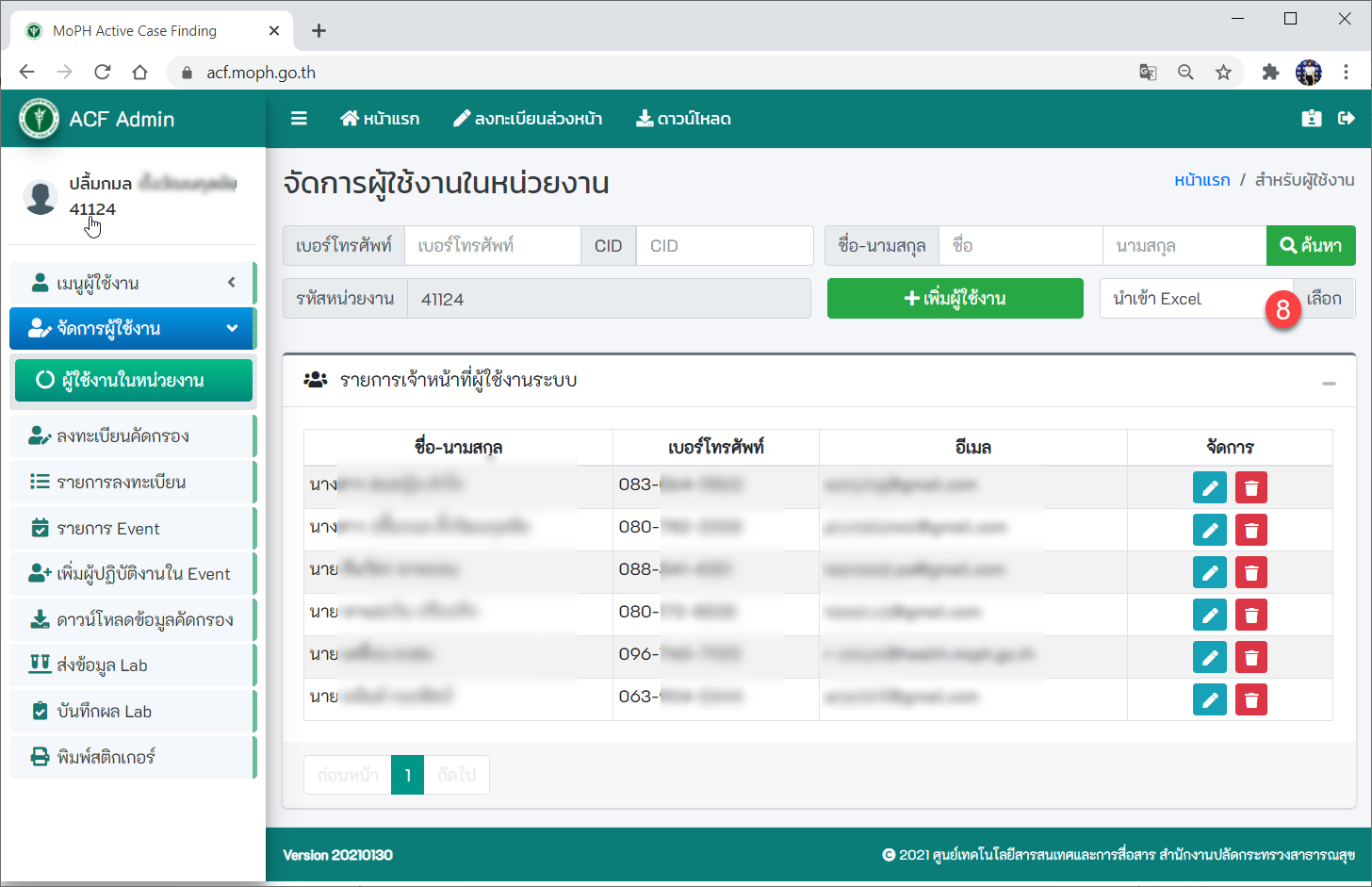
- จะปรากฏรายชื่อผู้ใช้งานทั้งหมดในไฟล์ excel
- กดปุ่มบันทึก